「WordPressで販売」とは — ShopifyとWordPressをつなぐ公式チャネル
「WordPressで販売」は、Shopifyが提供する公式の販売チャネルです。WordPressサイトにShopifyの商品やコレクションを表示しつつ、決済や在庫はShopify側で一元管理します。集客とコンテンツはWordPressの資産を活かし、カートやチェックアウトの信頼性はShopifyに任せたい場合に向いています。
ただし商品数が少なく決済も軽いなら、この二重管理は過剰です。運用対象が二つに増えるトレードオフは、導入前に理解しておきましょう。
利用前に確認すべきWordPress・PHPの最小要件
連携でつまずく前に、まず環境要件を確認します。公式が示す最小要件は次のとおりです。
- WordPress 5.0以上。ブロックエディタ(Gutenberg)とサイトエディタが必要で、クラシックエディタは対象外。
- PHP 7.4以上。
とくに注意したいのが、クラシックエディタ前提で長く運用してきたサイトです。公式はブロックエディタとサイトエディタが必要で、クラシックエディタはサポートされていないと明記しているため、商品ブロックが期待どおりに機能しない可能性があります。要件は「入るか入らないか」ではなく「表示が機能するか」に効いてくるため、事前確認は欠かせません。
プラグイン導入から商品表示までの連携手順
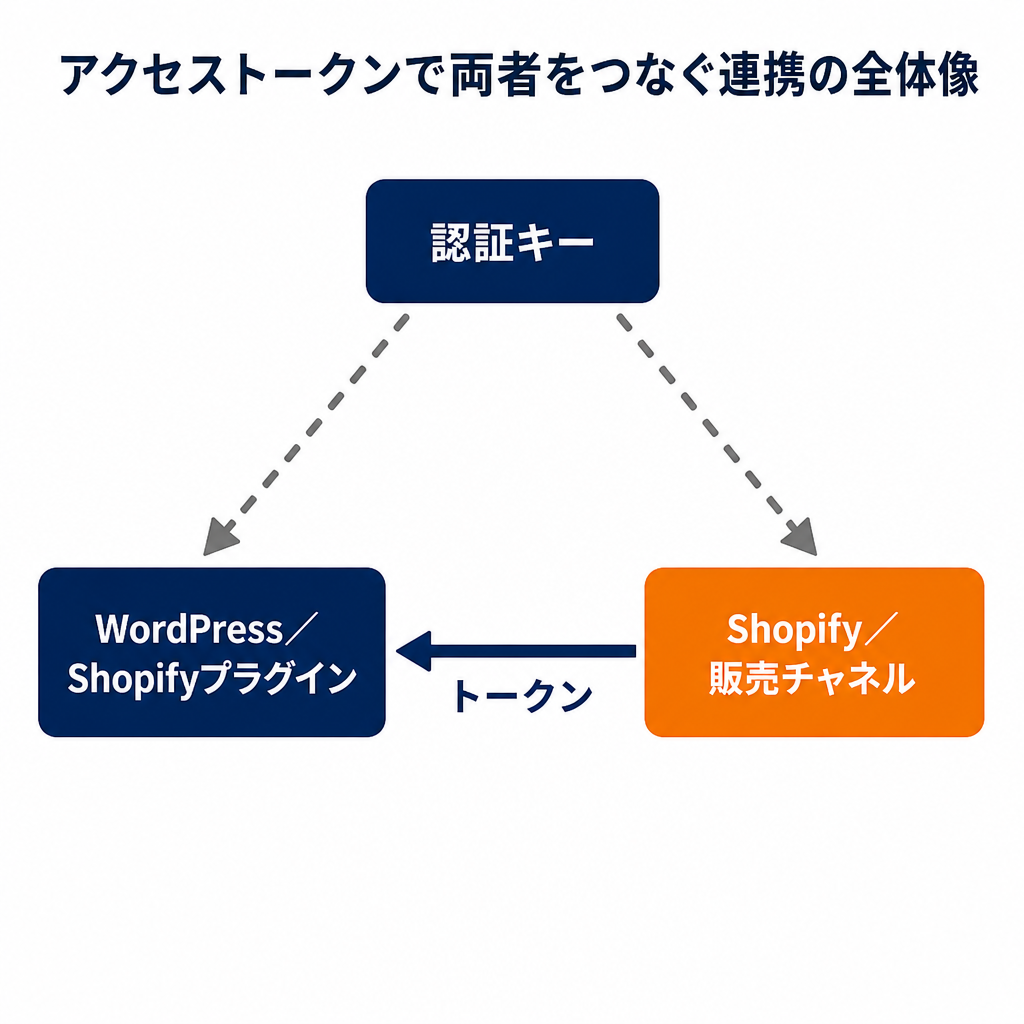
連携は、WordPress側のプラグインとShopify側の販売チャネルを両方インストールし、アクセストークン(両者を紐づける認証キー)でつなぐ流れです。片方だけでは連携ボタンが機能しません。
プラグイン有効化・販売チャネル追加・アクセストークン連携の流れ
まずShopify公式サイトから配布される shopify-plugin.zip を、WordPress管理画面の[プラグイン]→[プラグインをアップロード]から導入して有効化します。次にShopify管理画面の[設定]→[販売チャネル]でApp Storeを開き、「WordPressで販売」を検索してインストールします。
両方揃ったら、Shopifyの「WordPressで販売」画面でアクセストークンをコピーし、WordPress側のプラグイン設定([設定]→[一般])のSHOPIFYアクセストークン欄に貼り付けて[連携]を押します。この順序を守ることが肝心です。
連携が失敗する主な原因の切り分けと表示確認
よくあるのは、[連携]を押しても商品が表示されないケースです。公式ドキュメントには失敗の具体的な原因までは記載されていませんが、経験上、トークンの貼り付け時に前後の空白が混入していたり、販売チャネル側のインストールを飛ばしていたりといった点が疑わしいところです。まず両プラットフォームにそれぞれのコンポーネントが入っているか再確認してください。
成否は、投稿編集画面で商品ブロックを挿入し、実際にコレクションを呼び出せるかで判定します。プラグインが有効なのにブロックを選べない場合、公式がブロックエディタを必須としていることを踏まえると、ブロックエディタが無効化されていないか確認してみるとよいでしょう。なお切断すると表示中の商品もすべて非表示になるため、本番での連携解除は購入導線への影響を踏まえて慎重に進めてください。