WordPress管理画面のログインURLと基本的なアクセス方法
WordPress管理画面へは、サイトのドメインに/wp-admin/または/wp-login.phpを付けてアクセスします。たとえばhttps://example.com/wp-login.phpを開くとログインフォームが表示され、認証後にダッシュボードへ入れます。このURLさえ覚えておけば、大半のケースで迷いません。
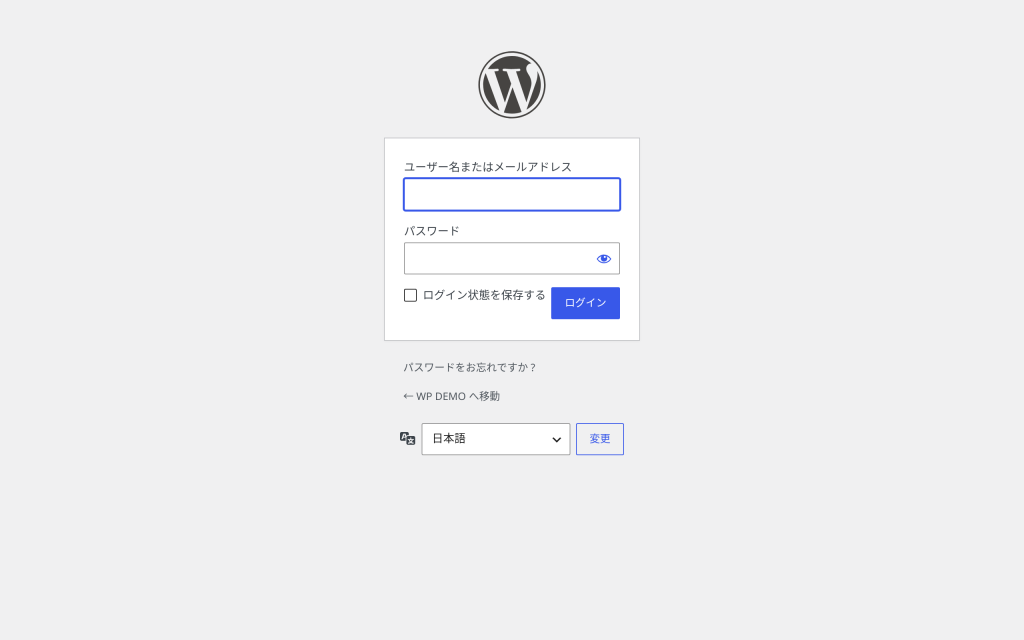
wp-login.phpとwp-adminの違いと使い分け
wp-login.phpは認証フォームの実体そのもので、ログイン処理を担うファイルです。一方wp-adminは管理画面のディレクトリで、未ログインでアクセスすると自動的にwp-login.phpへリダイレクトされます。
どちらを入力しても最終的にログイン画面へ到達するので、通常は短い/wp-admin/で十分です。ログイン後に特定の管理ページへ直接飛びたいときだけ、/wp-admin/plugins.phpのように指定すると効率的でしょう。
ログインに必要なユーザー名・パスワードの確認方法
ログインにはインストール時に設定したユーザー名(またはメールアドレス)とパスワードが必要です。サーバーのFTP/SSHアカウントとは別物なので、混同しないよう注意してください。
認証情報が不明なら、インストール時の自動送信メールや、制作会社から共有された引き継ぎ資料を確認するのが確実です。それでも見つからなければ、後述のパスワードリセットで復旧できます。
ログインURLがわからないときの調べ方と確認手順
「サイトは表示できるのに管理画面のURLが分からない」——引き継ぎや保守案件でよくある状況です。基本は/wp-admin/ですが、セキュリティ目的で変更されている場合もあるため、順を追って特定します。
サーバー管理画面やインストール情報から特定する
エックスサーバーやConoHa WINGなどのレンタルサーバーでは、管理パネルにWordPressの一覧が表示され、そこから管理画面へ直接開けます。簡単インストール機能で導入したなら、インストール先ディレクトリも記録されているはずです。
見落としがちなのがサブディレクトリへのインストールです。たとえば/blog/に入れていれば、ログインURLもhttps://example.com/blog/wp-admin/になります。まずインストールパスを正確に把握しましょう。
URLが変更されている場合のデータベース・設定ファイル確認
ログインURLを変更するプラグインが入っていると、通常のURLでは404が返ります。この場合はデータベースのwp_optionsテーブルを確認し、変更後のスラッグが保存された設定値を探します。
サイトのアドレス自体が分からないときは、wp-config.phpのDB_NAMEなどから接続情報を確認し、phpMyAdminでsiteurlとhomeの値を照合すれば、正しいベースURLを特定できます。
管理画面にログインできない主な原因と対処法
ログインできない原因は認証情報の誤りだけではありません。画面が表示されない、リダイレクトが繰り返されるなど症状はさまざまで、切り分けが復旧の近道になります。
パスワード忘れ・ログイン画面が表示されないケースの復旧
パスワードを忘れたら、ログイン画面の「パスワードをお忘れですか?」からメールで再設定するのが最も簡単です。メールが届かない場合は、phpMyAdminでwp_usersテーブルのパスワードを直接更新し、暗号化方式をMD5に指定して仮パスワードを設定します。
ログイン画面が真っ白になるなら、PHPのメモリ不足やプラグインの競合を疑いましょう。FTPでwp-content/pluginsフォルダをリネームし、全プラグインを一時無効化すると原因を絞り込めます。
リダイレクトループやCookieエラーの解決手順
ログイン後に同じ画面へ戻される、または「Cookieがブロックされています」と出る場合は、まずブラウザのキャッシュとCookieを削除して再試行してください。多くはこれで解決します。
直らないときは、wp-config.phpのWP_SITEURLとデータベースの値の不一致、あるいは.htaccessの記述崩れが原因です。.htaccessを一度リネームしてWordPressに再生成させると、復旧するケースが多く見られます。
ログインURLを変更して管理画面のセキュリティを高める
WordPressはログインURLが世界共通のため、そのままでは総当たり攻撃の標的になりやすい構造です。URLの変更と認証強化を組み合わせれば、不正ログインのリスクを大幅に下げられます。
プラグインを使ったログインURLの変更手順
手軽なのは「WPS Hide Login」などのプラグインです。有効化後、設定画面で任意のスラッグ(例:my-secret-login)を指定するだけで、既存の/wp-login.phpへのアクセスを404にできます。
ただし変更後のURLを忘れると自分もログインできなくなるので、必ず控えておきましょう。サーバー移行時にプラグインが無効化されると初期URLに戻る点も、運用上のリスクとして押さえておきたいところです。
IP制限・二段階認証による不正アクセス対策
実務ではURL変更だけに頼らず、多層で守るのが重要です。管理者が固定IP環境なら、.htaccessによるIP制限が効果的で、指定IP以外からのアクセスを完全に遮断できます。
wp-login.phpへのアクセスを許可IPのみに限定する- 「Wordfence」などで二段階認証(TOTP)を有効化する
- ログイン失敗回数に上限を設けてロックアウトする
これらを併用すれば、たとえパスワードが漏洩しても侵入を防ぎやすくなります。
 EC-CUBEゴールドパートナー
 WordPress構築・保守