EC-CUBEインストール直後にまず行う基本設定の流れ
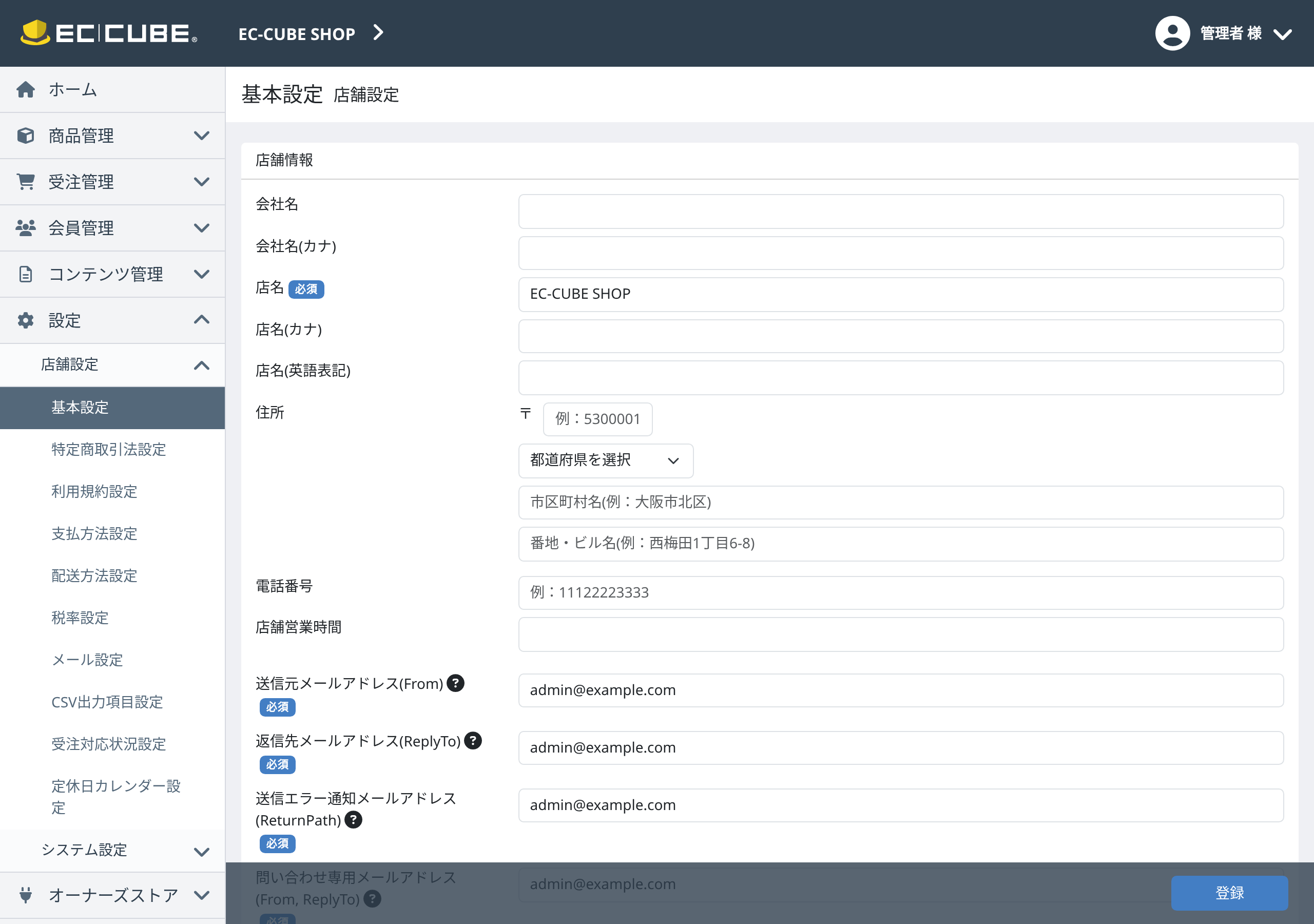
EC-CUBE 4系をインストールしたら、商品登録の前に「基本設定」を整えます。ここを飛ばすと、後からメールが届かない、SSL警告が出るといったトラブルの切り分けに時間を取られます。管理画面の「設定 > 店舗設定 > 基本設定」から順に確認するのが最短ルートです。
店舗情報・SSL・タイムゾーンなど最初に確認すべき項目
まず店舗名・会社名・住所・電話番号を正しく登録します。これらは特定商取引法の表記や注文完了メールに差し込まれるため、テスト用の仮値のまま公開してしまう事故が起きやすい部分です。
次にSSL。本番環境は常時HTTPSが前提なので、httpsのURLでアクセスできることを確認し、管理画面のURL設定もhttpsに揃えます。タイムゾーンは既定でAsia/Tokyoですが、サーバのPHP設定と食い違うと受注日時がずれます。注文を1件テストして時刻を目視で確認しておくと安心です。
メール送信設定とSMTPの動作確認
EC-CUBEは会員登録や受注のたびに自動メールを送るため、送信経路の確認は初期設定で最も重要な作業のひとつです。標準ではPHPのmail関数が使われますが、迷惑メール判定を避けるため外部SMTPを推奨します。
設定は.envファイルで行います。以下のように記述してください。
MAILER_DSN=smtp://user:pass@smtp.example.com:587送信テストは、テスト会員を1件作って登録完了メールが届くかで判断します。届かない場合は、サーバのログとポート開放状況を先に疑うと切り分けが早く進みます。
商品登録の具体的な操作手順と入力項目の意味
商品登録は「カテゴリを先に作り、その後に商品を登録する」順序を守るとスムーズです。逆にすると、商品にカテゴリを紐付け直す手間が増えます。作業は管理画面の「商品管理」から進めます。
カテゴリ登録から商品情報の入力まで
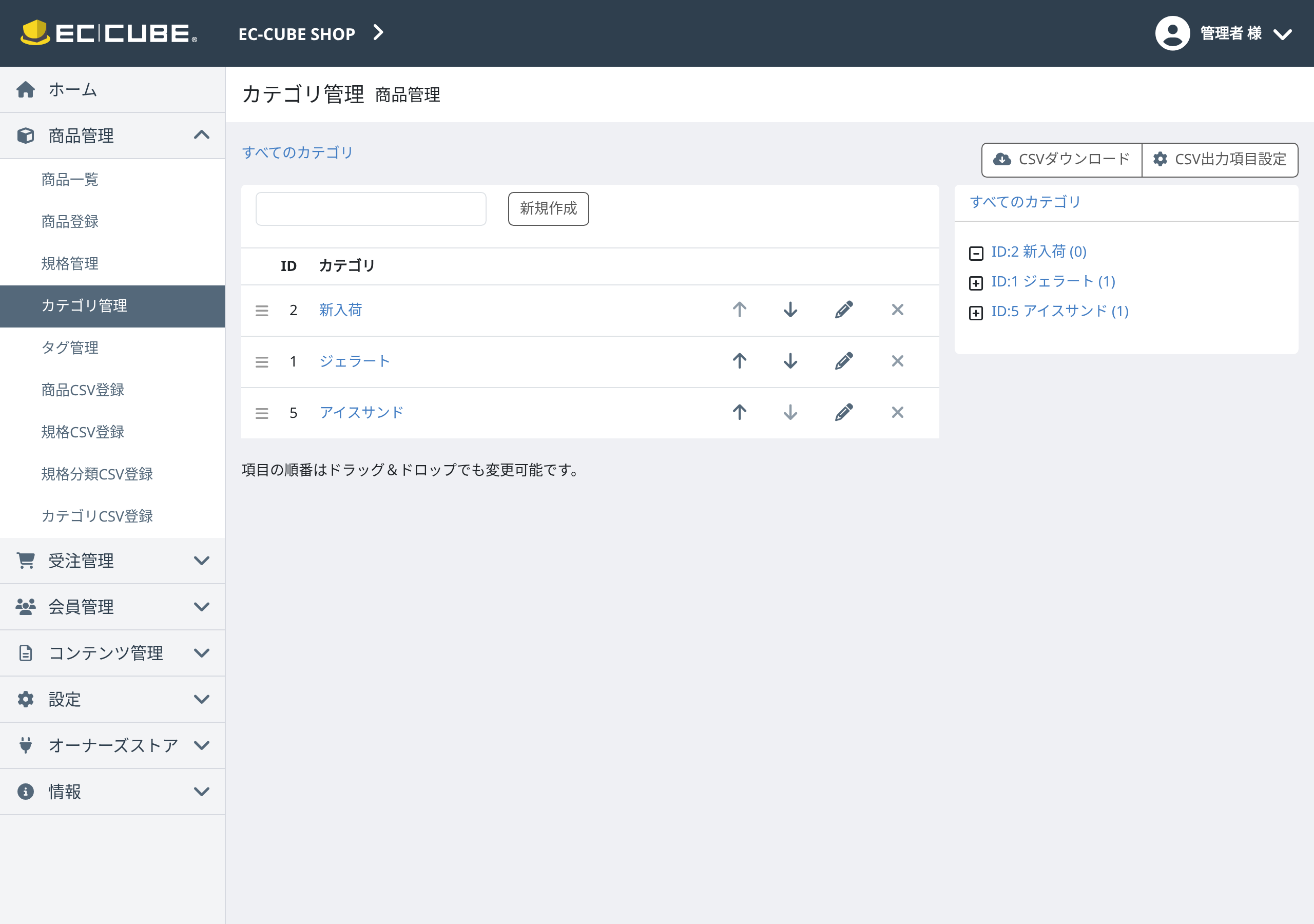
最初に「商品管理 > カテゴリ管理」で、店舗の売り場に相当する階層を作ります。カテゴリは親子構造を持てるので、「トップス > Tシャツ」のように整理しておけば、フロント側の絞り込み表示がそのまま使えます。
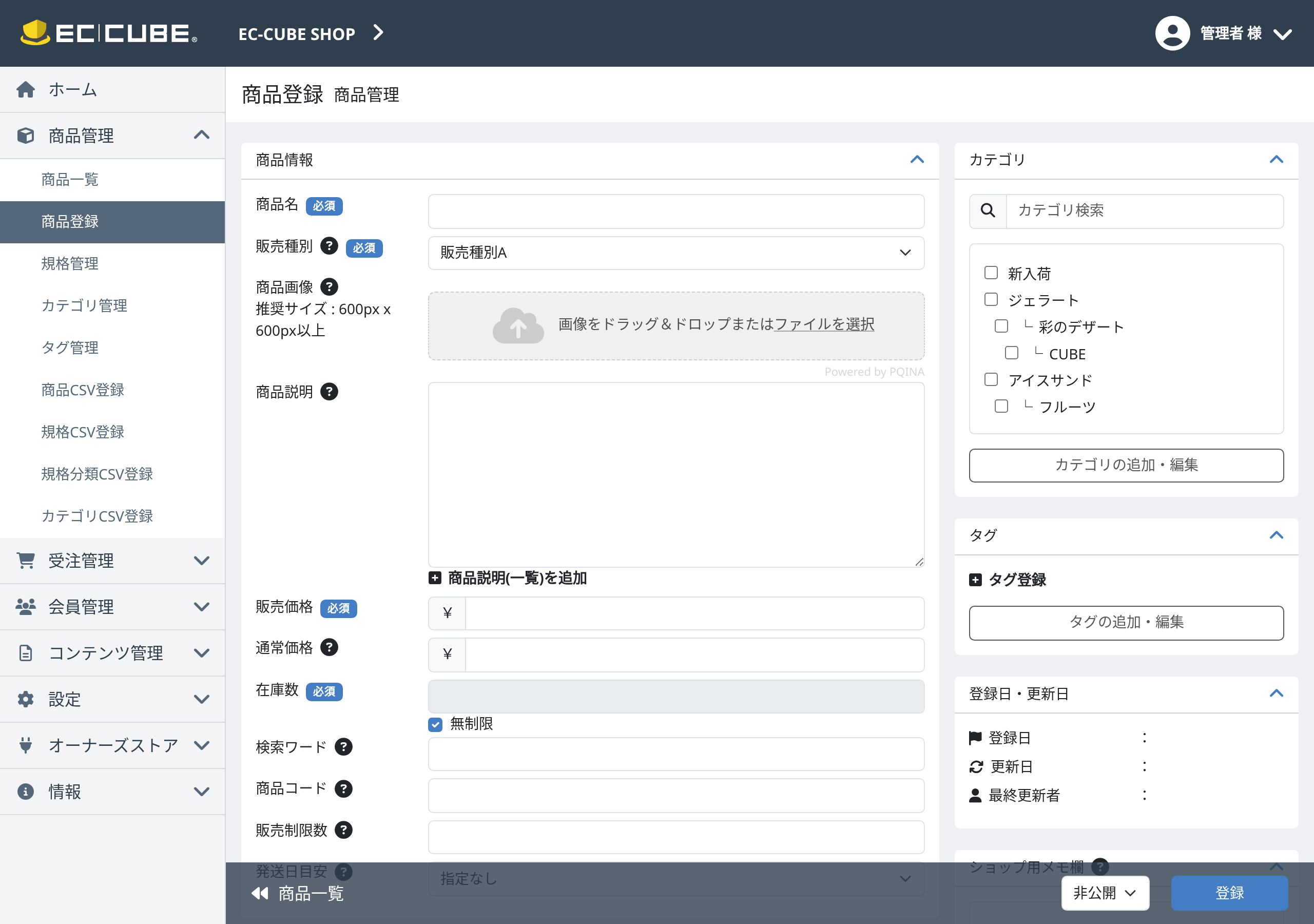
続いて「商品登録」で個々の商品を入力します。商品名・販売価格・在庫数は必須ですが、見落としやすいのが「公開・非公開」の切り替えです。作業途中は非公開にしておき、準備が整ってから公開に変えれば、未完成の商品が店頭に出る事故を防げます。商品画像は一覧用と詳細用で見え方が変わるため、登録後にフロント画面で必ず確認しましょう。
規格設定で色・サイズなどのバリエーションを作る
同じ商品で色やサイズを分けたい場合は「規格管理」を使います。EC-CUBEでは規格を最大2軸まで設定でき、例えば「規格1=カラー」「規格2=サイズ」と定義します。
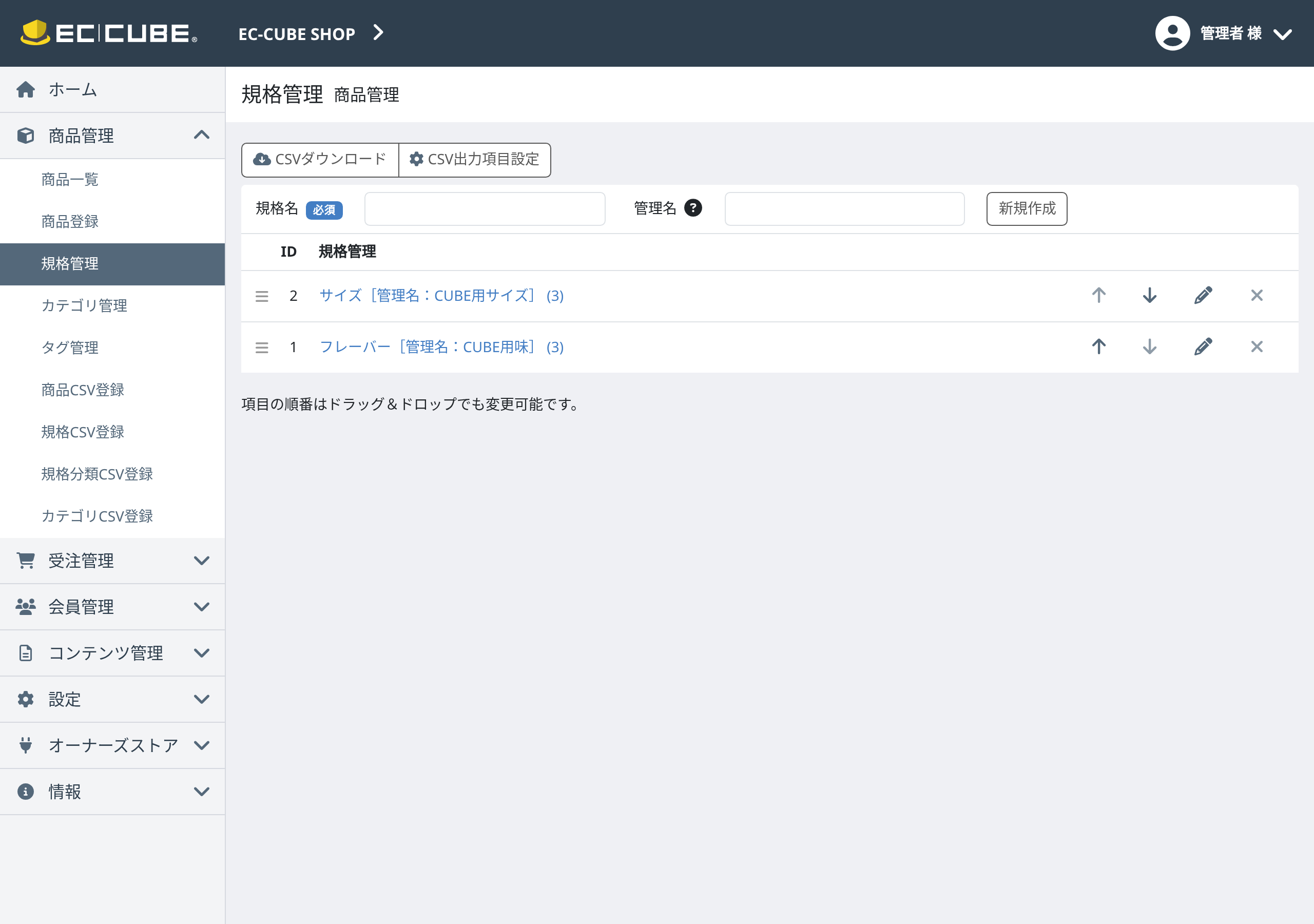
ポイントは、規格を先に「規格管理」で作成してから商品編集画面で割り当てる流れです。割り当てると組み合わせごとに在庫数と価格差を個別に登録でき、「Mサイズだけ在庫切れ」といった実運用に即した管理ができます。後から軸を増やすのは手間がかかるので、登録前に軸構成を決めておきましょう。
支払い方法・配送方法・送料設定で決済を有効化する
商品が並んでも、支払い方法と配送方法が未設定ではカートから先へ進めません。購入導線を通すには「設定 > 店舗設定」内の支払方法・配送方法を有効化します。標準では銀行振込や代金引換が用意されており、クレジット決済は決済プラグインの導入で追加します。
地域別送料と配送業者の登録方法
配送方法は「配送方法設定」で登録し、そこに送料を紐付けます。EC-CUBEは都道府県ごとに送料を設定できるため、離島や北海道・沖縄だけ料金を変えるといった運用にも対応できます。
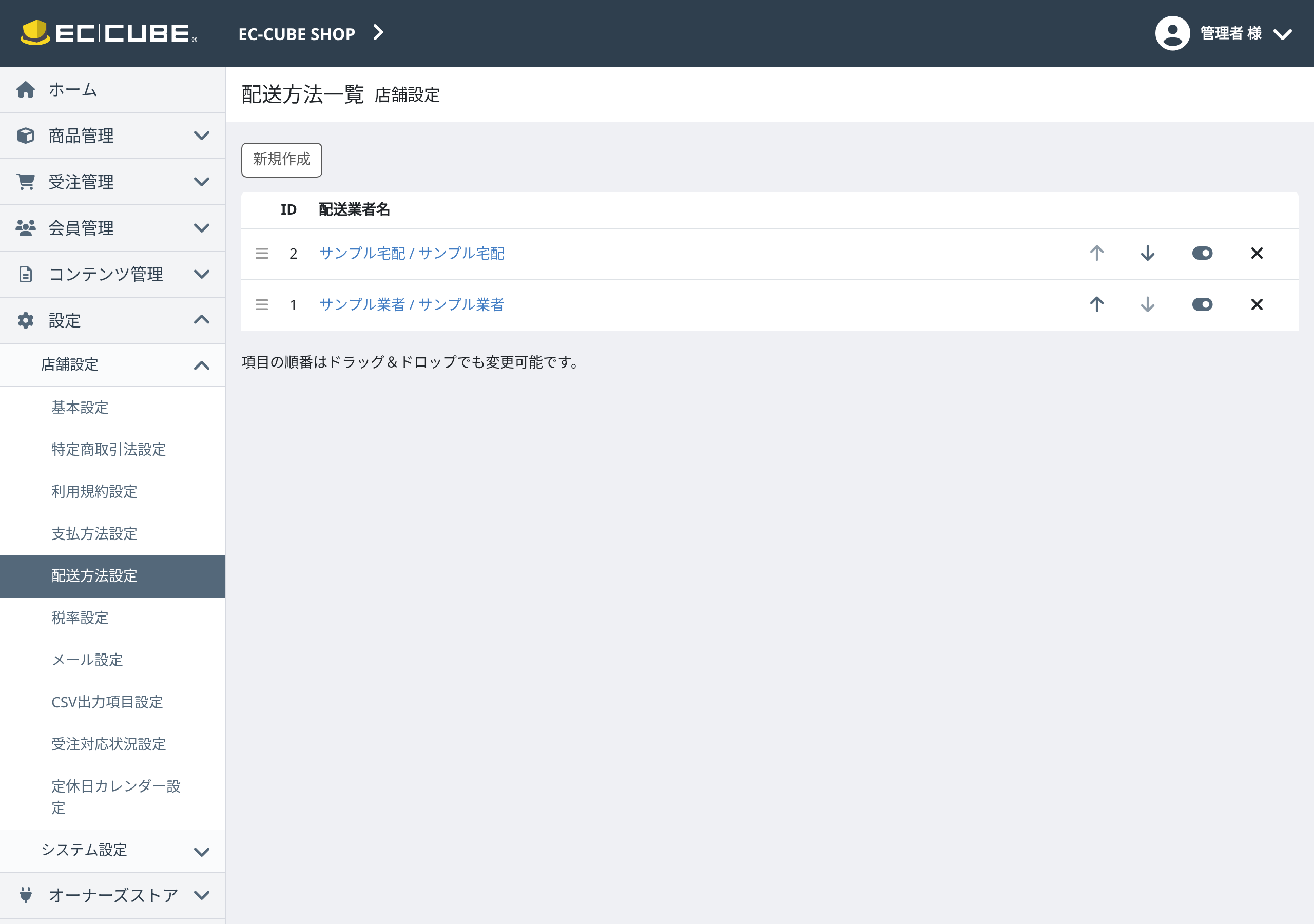
手順は、まず配送業者名(例:ヤマト運輸)を登録し、次に47都道府県それぞれの送料を入力します。数が多く手入力は大変ですが、一括登録欄があるので、全国一律料金を先に流し込んでから例外の地域だけ上書きすると効率的です。設定後はカートで送料が正しく加算されるか確認します。
公開前に確認すべき動作テストと初期データの削除
公開直前には、実際に1件テスト注文を通して購入フロー全体を確認します。カート投入から住所入力、支払い方法選択、注文確定、受注メール受信までを一気通貫でたどると、設定漏れの大半はここで見つかります。
忘れやすいのがサンプルデータの削除です。EC-CUBEには初期状態でデモ商品やテストカテゴリが登録されており、残したまま公開すると顧客を混乱させます。テスト注文で作った受注データも含め、公開前に整理しておきましょう。最後に管理者パスワードを推測されにくいものへ変更すれば、公開の準備は完了です。
 EC-CUBEゴールドパートナー
EC-CUBEに関するお問い合わせ
[重要]現在公式にセキュリティサポートが切れていないPHPは8.1以上、MySQLは8.0以上で、対応しているEC-CUBEバージョンは4.2以上です。古いEC-CUBEを使っている方は適切なタイミングでバージョンアップをご検討ください。